H3-World Videowerkzeug
Kombiniere Szenenbeschreibung, optionales Startbild und Aktionsskript zu einem Video mit Ton. Prüfe Bewegungen und Kameradrehungen vor dem Rendern.
Der Standardmodus mit 28 Schritten benötigt viel GPU-Zeit und üblicherweise PRO-Kontingent. Kurze Turbo-Clips verbrauchen weniger. Skriptvorschau und Videoerzeugung sind getrennt; Aktionen werden nach dem Absenden gerendert.
Werkzeug verwenden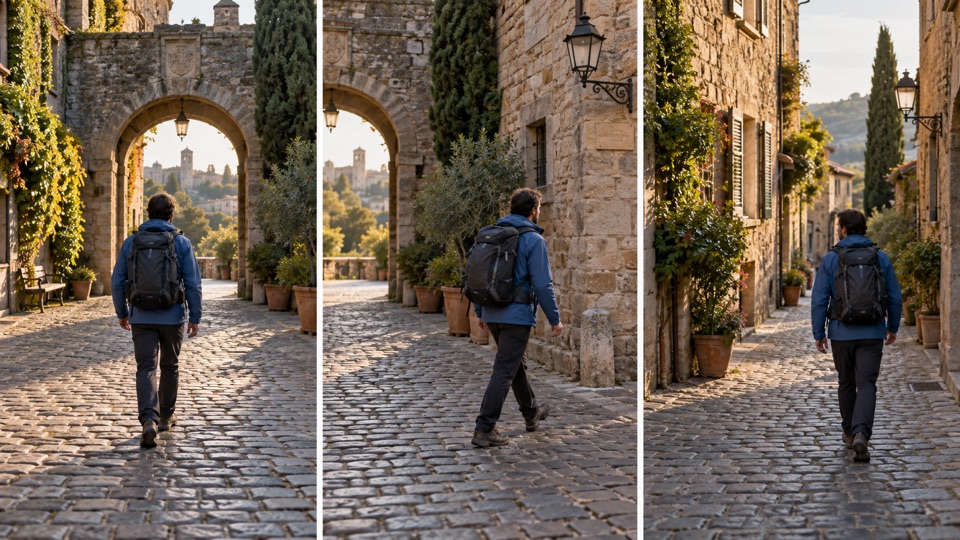
Benötigte Eingaben
- Textbeschreibung
- Bild (optional)
- Aktionsskript
Bewegung mit einem Skript steuern
Verfügbarkeit wird geprüft…
Demo wird geladen…
So funktioniert es
1. Eingaben vorbereiten
Öffne die Demo und füge die oben genannten Eingaben hinzu. Du kannst zuerst ein enthaltenes Beispiel testen.
2. Ergebnis einstellen
Nutze ein klares Motiv und ein einfaches Skript wie forward*12, pan-right*5. Teste Turbo mit 2 Sekunden auf kleiner Bildfläche. Beschreibe das Aussehen im Text und die Bewegung im Skript.
3. Ausführen und prüfen
Starte die Aufgabe und warte auf die Verarbeitung. Prüfe das Ergebnis, ändere jeweils eine Einstellung und speichere die Ausgabe mit den Bedienelementen der Demo.
Häufige Fragen
Ist die Demo kostenlos?
Der Standardmodus mit 28 Schritten benötigt viel GPU-Zeit und üblicherweise PRO-Kontingent. Kurze Turbo-Clips verbrauchen weniger. Skriptvorschau und Videoerzeugung sind getrennt; Aktionen werden nach dem Absenden gerendert.
Wo werden meine Dateien verarbeitet?
Der gewählte Space erhält die Eingaben; sein Betreiber bestimmt Verarbeitung und Aufbewahrung. Diese Anleitung ist übersetzt, die Sprachen der Demo hängen vom Betreiber ab.
Was tun, wenn die Demo nicht lädt?
Lade den Bereich neu oder wähle einen verfügbaren Ersatzserver. Ist das GPU-Kontingent verbraucht, warte auf die Erneuerung oder probiere ein ähnliches Werkzeug.