Outil vidéo H3-World
Associez une description, une première image facultative et un script pour créer une vidéo sonore. Prévisualisez déplacements et rotations de caméra avant la génération.
Le mode par défaut à 28 étapes nécessite généralement un quota PRO en raison de sa longue réservation GPU. Les clips Turbo courts consomment moins. La prévisualisation du script et la génération sont séparées ; les actions sont rendues après envoi.
Utiliser cet outil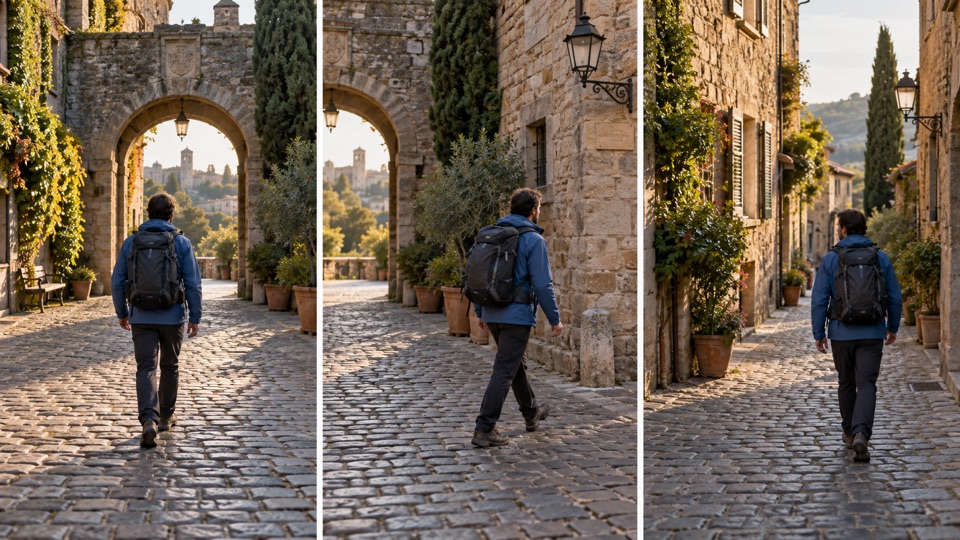
Éléments nécessaires
- Description textuelle
- Image facultative
- Script de mouvements
Diriger les mouvements par script
Vérification de la disponibilité…
Chargement de la démo…
Comment l’utiliser
1. Préparer les fichiers
Ouvrez la démo et ajoutez les éléments indiqués ci-dessus. Vous pouvez tester un exemple fourni avant d’envoyer vos fichiers.
2. Configurer le résultat
Utilisez une image avec un sujet bien visible et un script comme forward*12, pan-right*5. Essayez Turbo sur 2 secondes et un petit canevas. Décrivez l’apparence dans le texte et le mouvement dans le script.
3. Exécuter et vérifier
Exécutez la tâche et attendez votre tour. Vérifiez le résultat, changez un réglage à la fois et enregistrez la sortie avec les commandes de la démo.
Questions fréquentes
La démo est-elle gratuite ?
Le mode par défaut à 28 étapes nécessite généralement un quota PRO en raison de sa longue réservation GPU. Les clips Turbo courts consomment moins. La prévisualisation du script et la génération sont séparées ; les actions sont rendues après envoi.
Où sont traités mes fichiers ?
Le Space choisi reçoit vos fichiers ; son responsable gère le traitement et la conservation. Ce guide est traduit, mais les langues de la démo dépendent de son responsable.
Que faire si la démo ne charge pas ?
Rechargez ou choisissez un serveur de secours disponible. Si votre quota GPU est épuisé, attendez son renouvellement ou essayez un outil associé.