免费 Omni Video Factory
在同一工作区用文字或图片生成视频,也可延长已有片段。支持手动编写分场景提示词或使用自动提示词助手,并预览生成结果。
此公开 Demo 提供有限的工作流程,使用共享 GPU 额度。建议从单场景、3 秒和手动提示词开始。自动提示词另有限额;提供者网站推广的更长视频和其他功能可能适用不同条件。 此 Demo 的输出仅限研究与实验用途。
在线使用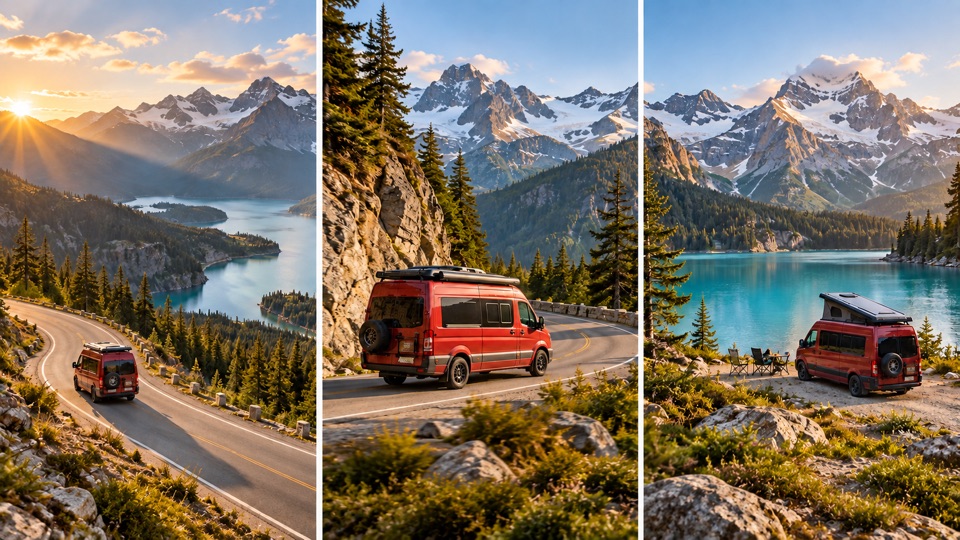
需要准备
- 文字提示词
- 图片(可选)
- 视频(可选)
输出结果视频
生成与延长视频场景
正在检查演示状态…
正在加载工具…
怎么使用
1. 准备输入素材
打开演示,添加上方列出的输入。也可以先运行演示内的示例,确认流程后再上传自己的素材。
2. 设置任务参数
先用单场景、3 秒、384 分辨率熟悉流程。界面可选最多 4 个场景,每场景 3 或 5 秒,以及 384 或 512 分辨率。按所选模式上传图片或视频。
3. 运行并检查结果
提交任务后等待排队和处理。预览结果,每次只调整一个设置,再使用演示中的下载或保存功能保留输出。
常见问题
可以免费使用吗?
此公开 Demo 提供有限的工作流程,使用共享 GPU 额度。建议从单场景、3 秒和手动提示词开始。自动提示词另有限额;提供者网站推广的更长视频和其他功能可能适用不同条件。 此 Demo 的输出仅限研究与实验用途。
素材在哪里处理?
输入直接交给所选的 Hugging Face Space,处理与保存方式由维护者决定。本站说明已翻译,演示内部界面的语言由维护者提供。
工具打不开怎么办?
重新加载工作区,或切换可用的备用线路。如果 GPU 额度已用完,请等待恢复,或尝试相关工具。